Kontrolpanelet
Kontrolpanelet er at af de mest alsidige paneler i InDesign. Kontrol panelets standard placering er under menulinjen. Det giver dig mulighed for nem adgang til et bredt udvalg af indstillinger og justeringer, som du vil opleve skifter afhængig af hvilket værktøj du arbejder med, og hvilket objekt du har markeret.


- Når du arbejder med en tekstboks med Tekstværktøjet kan du vælge mellem Tegnformatering og Afsnitsformatering efter eget valg.
Vær opmærksom: Som med andre paneler og dialogbokse sker der det i InDesign, at hvis du foretager en ændring i en indstilling, uden der er noget markeret, vil denne indstilling blive standard for de efterfølgende objekter du opretter. Hvis du f.eks. sætter skrifttypen til Arial og skriftstørrelsen til 72pt, vil der ske det at næste gang du opretter en tekstramme, har teksten disse indstillinger.
Hjælpelinjer
Hjælpelinjer er linjer der ikke bliver printet og som kan bruges til at justere objekter med.
Standardfarven på hjælpelinjerne er lyseblå. Når indstillingen Snap to Hjælpelinjer er slået til vil cursoren for tegneværktøjerne hægte sig på hjælpelinjerne, hvis de er inden for fire skærmpixels afstand til hjælpelinjen. Ligeledes hvis du flytter et objekt, vil objektets kant gribe fat i linjerne.
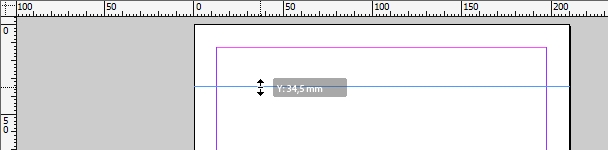
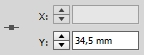
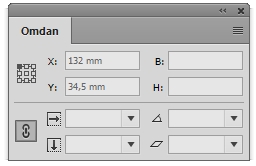
- Når du skal oprette hjælpelinjer skal du sikre dig at dine hjælpelinjer bliver vist. Vælg Vis > Vis linealer (Ctrl/Command + R) hvis de ikke vises. Placer din cursor i enten toppen eller i venstre lineal og træk derefter ind på din side. Når du slipper musen opretter du hjælpelinjen på den pågældende placering. Se i dit kontrolpanel eller efter feltet X/Y i panelet Omdan for at se positionen for din cursor mens du trækker.
- Hvis du skal oprette hjælpelinjer, der løber over begge sider i et opslag, dobbeltklikker du på den placering hvor du ønsker hjælpelinjen skal være. Alternativt kan du trække fra linealet, men slippe musen når cursoren er på montagebordet, der omgiver siden.
- Hvis du skal flytte en hjælpelinje vælger du Markeringsværktøjet, placere din cursor på en eksisterende hjælpelinje og trækker og flytter den. Du ser en to hovedet pil, der viser at du har fat i hjælpelinjen.
- Hvis du skal fjerne en hjælpelinje vælger du Markeringsværktøjet og klikker på hjælpelinjen. Den skifter farve for at indikere at den er markeret. Tryk på Backspace eller Delete. Alternativt kan du trække den tilbage på linealen hvor den kom fra.
- Hvis du skal placere en hjælpelinje helt præcist, starter du med at trække en hjælpelinje ind til nogenlunde den placering du ønsker. Klik på hjælpelinjen med markeringsværktøjet. Indtast derefter den ønskede X og Y værdi i felterne i Kontrolpanelet eller panelet Omdan. Tast Enter/Return for at tilføje de nye værdier.
- Hvis du vil oprette en lodret og vandret hjælpelinje samtidigt placere du din cursor i skæringspunktet for de to linealer i øverste venstre hjørne. Hold Ctrl/Command nede og træk nu ned på siden. Slip musen før du slipper.
Tip: Du kan slå Fastgør til hjælpelinjer til ved at vælge Vis > Net og hjælpelinjer > Fastgør til hjælpelinjer. En tyk markør ved siden af viser den er slået til.
Tip: Et opslag består normalt af to sider – en venstre og en højre side – der ses side om side. F.eks. når du læser et blad eller en bog, ser du et opslag.
Vis/Skjul og Lås/Lås op hjælpelinjer
- For at låse en hjælpelinje klikkes på hjælpelinje med Markeringsværktøjet. Hjælpelinjen skifter farve for at vise den er markeret. Vælg nu Objekt > Lås (Ctrl/Command + L). Hvis du prøver at flytte hjælpelinjen vi du se et låsesymbol, der indikere at hjælpelinjen har statussen Låst. For at låse en hjælpelinje op, klikkes på den for at markere den. Vælg derefter Objekt > Lås alle op på opslag (Ctrl/Command + Alt/option + L). Denne mulighed kan også bruges til at låse alle andre Tekstr af objekter op på samme tid.
- For at låse alle hjælpelinjer i hele dokumentet, uanset hvilket lag de befinder på vælges Vis > Net og hjælpelinjer > Lås Hjælpelinjer (Ctrl/Command + Alt/option + ; ). Et mærke ved siden af punktet i menuen indikere at hjælpelinjerne er låste. Brug den samme metode til at låse hjælpelinjer op.
- For at vise/skjule alle hjælpelinjer såvel som margener og kolonner, vælges Vis > Net og hjælpelinjer > Skjul/Vis hjælpelinjer (Ctrl/Command + ; ). Denne kommando skjuler ikke rammekants hjælpelinjer, som definerer størrelsen på rammerne på en side. Vælg Vis > Ekstra funktioner > Skjul/Vis rammekanter (Ctrl+H – Windows, Command + Alt/option+H – Mac) for at vise/skjule ramme kanter.