Arbejdsrum og Paneler
Arbejdsrum
Dit Arbejdsrum består af paneler og dokument vinduer, du bruger til at oprette og arbejde i dine InDesign dokumenter. Der er en lang række teknikker du kan bruge når du vil tilpasse dit Arbejdsrum, så du kan arbejde effektivt og på en måde, som passer dig specifikt. Du kan også gemme et Arbejdsrum så du hurtigt og nemt kan genskabe et bestemt arrangement af paneler.
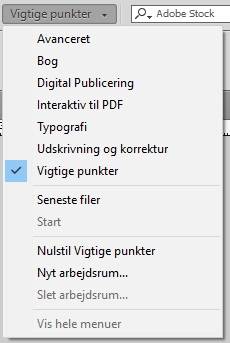
- Benyt pop-up menuen Arbejdsrumskifter i Programlinjen for at vælge et standard arrangement at paneler, der passer til dit behov. Du kan justere et standard Arbejdsrum ved at bruge de teknikker, der beskrives nedenfor, til at oprette dit eget Arbejdsrum.
- For at vende tilbage til et standard arrangement, kan du vælge Reset <navnet på Arbejdsrum> i Arbejdsrum pop-up menu.
Hold styr på panelerne
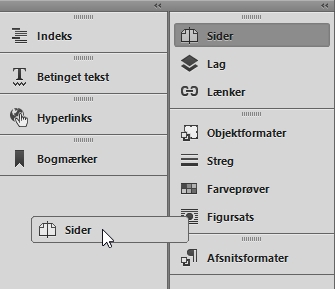
Meget af InDesigns funktionalitet findes via panelerne: du kan arbejde med flydende paneler eller med paneler i det vandrette Panel område, der vises nedad i den højre side af InDesign vinduet. Flydende eller faste paneler vises altid foran dokumentsiderne. Hovedparten af panelerne er opbygget via sammensatte grupper, men du kan oprette dine egne gruppering hvis det er nødvendigt. De følgende teknikker vil hjælpe dig med at arbejde med dine paneler og Panel gruppen.
- Klik på knappen Udvid paneler for at se panel gruppen. Klik på knappen Minimer til ikoner for at minimere gruppen, så du ser ikoner og labels. Placer din markør i venstre side af Panel gruppen, når cursoren skifter til tohovedet pil trækker du mod højre så du kun ser ikoner. Træk med venstre for at justere gruppen manuelt.
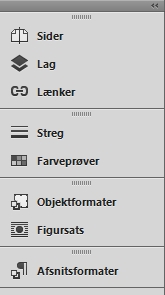
- Når du skal lukke en gruppe klikker du på et panel i Panel gruppen for at få vist panelet og panelerne i samme gruppe. Panelet er stadig forankret i panel gruppen. Klik på den samme panelfane for at folde panelgruppe sammen i gruppen.
- Hvis du vil gøre et panel aktivt i et udvidet dok, klikker du på fanen. Fanen fremhæves og du ser indstillingsmulighederne for panelet.
- Når du skal flytte et panel placere du din cursor i titellinjen og trækker panelet. Når du skal lukke et fyldende panel klikker du på knappen Luk i panelets titellinjen.
- Dobbeltklik på panelfanen for at bevæge dig igennem de forskellige visninger. Du kan også dobbeltklikke i panelets titellinje for at folde den sammen eller genskabe den tidligere tilstand.
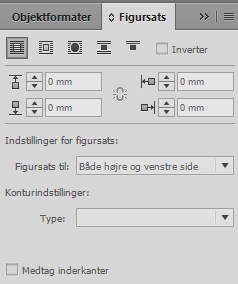
Panelgrupper
Nogle paneler vises som grupper når du vælger dem via menuen Vinduer. F.eks. Juster og Kurvefinder optræder som udgangspunkt som flydende panelgrupper. Du kan bruge følgende teknikker til at bestemme deres visning i panelgrupperne.
- Når du skal skjule alle paneler i en gruppe klikker du på gruppens Luk knap. Vælg en panelgruppe i menuen Vinduer for at få vist den komplette panelgruppe.
- Klik på knappen Minimer for at reducere visningen af panelgruppen, så der kun vises ikoner og labels. Klik på knappen Udvid Paneler for at genskabe den oprindelige visning af panelet.
Flydende paneler og kombinering af paneler
Du kan konvertere paneler i gruppen til flydende panel og omvendt.
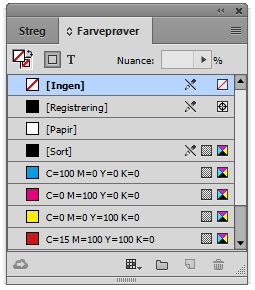
- Træk panelfanen navnet ud af panelgruppen for at oprette et selvstændigt flydende panel.
- Træk panelnavnefanen ind i en anden panelgruppe eller et selvstændigt panel for at oprette et brugerdefineret panel. Når du kombinere paneler slipper du musen, når panelet du trækker er fremhævet med en blå kant. Du kan også trække fanen på et flydende panel ind i en anden paneldok gruppe for at kombinere den med gruppen.