Smarte hjælpelinjer
Smarte hjælpelinjer dukker automatisk op når du tegner, ændre størrelse, flytter og justere objekter på din side. Fordelen ved at arbejde med Smarte hjælpelinjer er at du fra starten kan arbejde præcist, og ikke har brug for så meget finpudsning senere hen. Smarte hjælpelinjer begrænser også behovet for at arbejde med dialogbokse og paneler, når du skal opnå en nøjagtig, ensartet positionering af objekter.
For at vise/skjule smarte hjælpelinjer vælger du Vis > Net & hjælpelinjer > Smart-hjælpelinjer (Ctrl/Command + U).
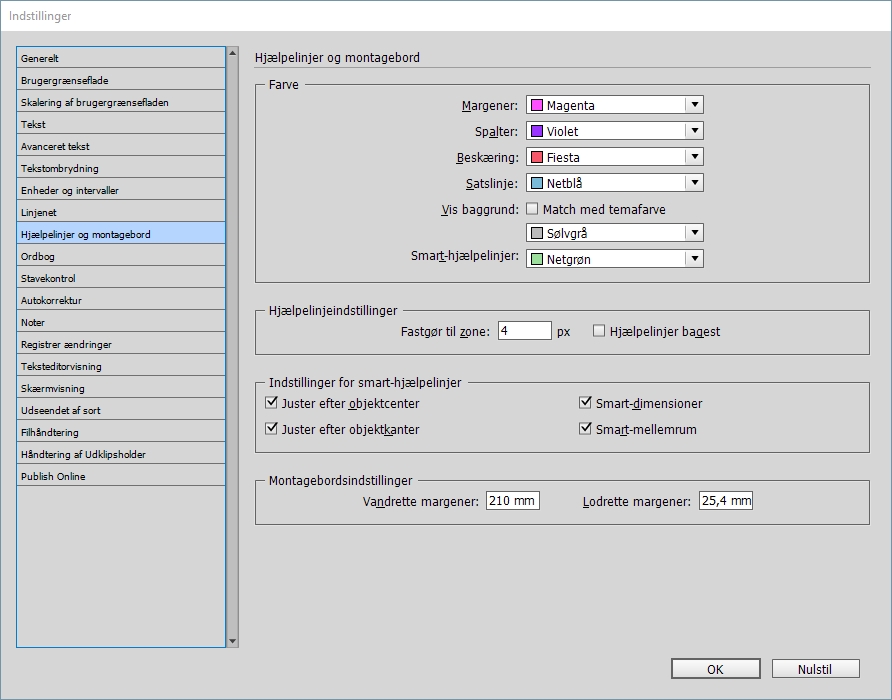
For at kontrollere hvilke af Smart-hjælpelinjerne, der vises når de er slået til vælger du Rediger (windows)/InDesign (Mac) > Indstillinger > Hjælpelinjer & montagebord. I området Hjælpelinjeindstillinger afkrydser du alle de kategoribokse du ikke vil have vist.
Tegn objekter ved hjælp af Smart Cursors/Smarte hjælpelinjer
Når du tegner objekter ved hjælp af værktøjer som Rektangelramme, Rektangel, Streg, Pen og Tekst kan du bruge Smart cursoren til at tegne et nyt objekt justeret i forhold til eksisterende objekter på siden. Smarte hjælpelinjer vises også for at indikere samme dimensioner på objekterne.
- For at tegne et objekt der er justeret i forhold til et andet objekt, vælger du et af tegneværktøjerne. Når du placere din cursor for at tegne det nye objekt skal du se nøje efter cursoren. Når du ser en hvid trekant ved cursoren indikere det at cursoren justere sig i forhold til kanten eller centrum af et eksisterende objekt. Træk med tegneværktøjet. Starten på det nye objekt justeres nøjagtigt i forhold til kanten af det eksisterende objekt.

Cursor ikke justeret.

Cursor justeret mod toppen af rammen.

Ny ramme justeret med toppen af kanten på eksisterende ramme.
- For at tegne en ramme, med et af ramme værktøjerne eller Tekstværktøjet, der har den samme størrelse som en eksisterende ramme, stater du med at placere cursoren så den er justeret i forhold til kanten på en eksisterende ramme. Start med at tegne for at definere størrelsen på den nye ramme. Vandrette og lodrette smart dimensionshjælpelinjer dukker op og indikere at højden/bredden matcher når cursoren når den korrekte position.

Vandrette og lodrette smart hjælpelinjer.
Placer objekter ved hjælp af Smarte hjælpelinjer
Smarte hjælpelinjer gør det hurtigt og nemt at placere og justeret objekt i midten eller kanten i forhold til et andet objekt eller siden. Du kan også lave ens afstand mellem objekter ved hjælp af Smarte hjælpelinjer.

Afstands hjælpelinjer.
- Vær sikker på at Smarte hjælpelinjer er slået til. Brug Markeringsværktøjet til at tegne et objekt på din side. Forskellige Smart Afstand og Juster hjælpelinjer dukker op hvis du flytter dit objekt. Det er for at vise dig hvor objekterne justeres. I billedet ved siden af indikere pilen til højre at der er den samme lodrette afstand mellem de tre objekter. Den lodrette hjælpelinje indikerer at de teksten i den øverste boks er justeret i forhold til afsnittet i den nederste boks.
- De lyse magenta hjælpelinjer indikerer justering vandret og/eller lodret i forhold til midten af siden. I dette eksempel er toppen og højre kant i den grafiske ramme justret i forhold til siden.

Magenta hjælpelinjer indikerer justering vandret og/eller lodret i forhold til midten af siden.